2 地形编辑
010 Open World
创建一个空的开放世界地图并保存为 Maps/SlashOpenWorld
011 Lighting and Atmosphere
Sky Atmosphere(天空大气)
这是一个基于物理的体积大气模型,用于模拟行星(如地球)的大气层对光线的散射
- 生成动态天空:根据太阳的位置、大气成分自动计算天空颜色(晴天蓝色、日落橙红色)
- 产生大气透视:远处物体因空气散射而变得模糊、偏蓝(或偏暖)
- 模拟星球曲率:可控制大气高度、衰减方式,甚至表现火星等其他行星的大气
- 影响雾和体积云:与 Exponential Height Fog、Volumetric Cloud 交互,使效果一致
Sky Atmosphere 本身不是光源,它必须配合 Directional Light 才能显示正确颜色
Directional Light(定向光源)
这是模拟太阳或月亮的平行光源,光线方向一致、强度均匀
- 提供直接照明:照亮场景中的所有物体(漫反射和高光)
- 投射阴影:产生锐利或柔和的长阴影
- 控制天色核心:它的角度、颜色、强度是 Sky Atmosphere 计算散射的依据
打开放置 Actor 面板
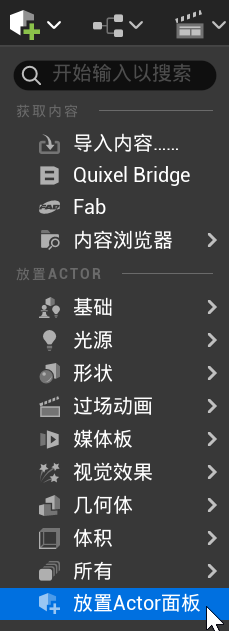
- 添加天空大气、2 个定向光源
- 设置 DirectionalLight2 的大气太阳光索引为 1
- Ctrl+L 旋转第一个太阳,Ctrl+Shift+L 旋转第二个太阳
- 分别命名为 Sun0,Sun1
- 都修改为可移动
Sky Light(天空光照)
模拟来自天空(以及环境中其他大型物体)的间接/环境光照(来自四面八方,很柔和)
- 填充阴影:避免背光面或阴影区域完全死黑,提供基础照明
- 捕捉天空颜色:将天空(包括 Sky Atmosphere 计算的天空球)的颜色和亮度,作为环境光投射到场景中
- 产生漫反射环境光:光线均匀地从各个方向照射物体,产生柔和、无方向性的照明
Sky Light 会捕获一张环境立方体贴图,代表它周围 360 度的光照信息。实时捕获(Real-time)会每帧重新捕获场景上半球(天空+远处物体)的亮度,适用于动态天气、昼夜变化
添加天空光照,设置为可移动,勾选实时捕获
Exponential Height Fog(指数高度雾)
这是一个基于物理的大气雾效,模拟雾、霾、烟尘等随高度指数衰减的视觉效果。与传统的线性雾不同,它的密度随高度指数级减少(地面最浓,越往上越稀薄)
- 大气透视增强:远处物体逐渐融入背景色(雾的颜色),强化距离感
- 层次感:山峰、高楼底部被雾笼罩,顶部清晰可见
- 柔和背景:隐藏远处的 LOD 切换或物体突然出现的边缘
- 性能优化:可配合距离剔除,减少远处物体的渲染开销
Volumetric Clouds(体积云)
这是一个真正的三维云系统,使用噪声和体积渲染技术生成具有厚度、光影和动态变化的云层。不同于传统的云贴图(始终面向摄像机),体积云是真实存在于三维空间中的体积
- 真实的云形状:基于程序化噪声生成(并非预制模型)
- 光影交互:云会接受 Directional Light 的光照,产生自阴影和高光
- 与大气融合:颜色受 Sky Atmosphere 影响(日出日落时云变成橙红色)
- 动态变化:云可以飘移、消散、改变形状
- 性能可控:通过分辨率、采样次数等参数平衡画质和性能
- 添加指数级高度雾,调整雾密度为 0.01
- 添加体积云
- 选择 Sun0,勾选使用色温,可以调整太阳的温度,设置为 3000
- 选择 Sun1,设置温度为 10000
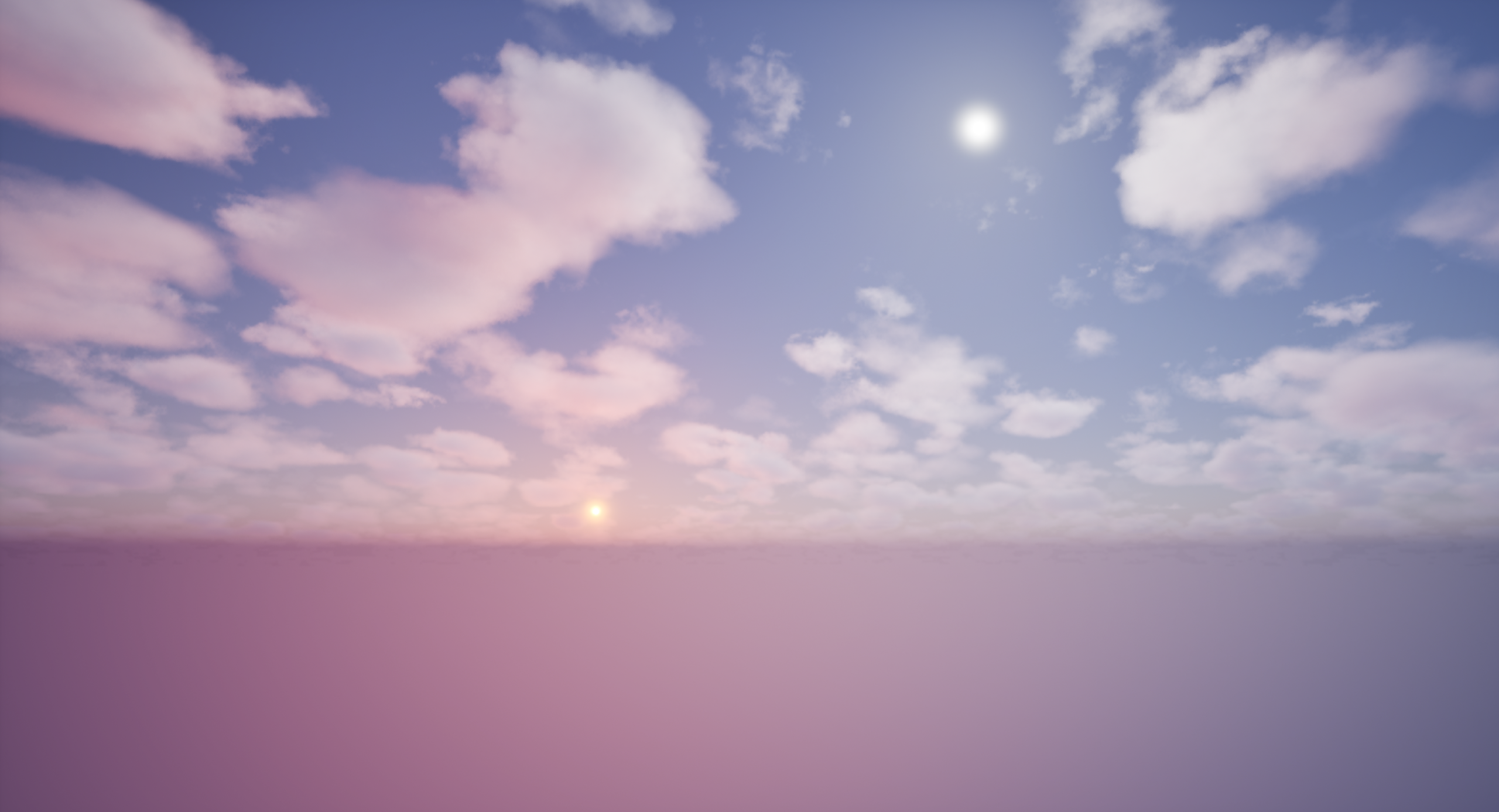
移动他们两个的位置,会产生不同的光照效果
012 Landscape
在地形模式下,创建一个组件数量为 32 x 32 的地形,开始雕刻地形!
013 Landscape Material
去 Fab 下载一些材质资源
创建一个材质 Landscape/M_Landscape,打开编辑
- 勾选完全粗糙
-
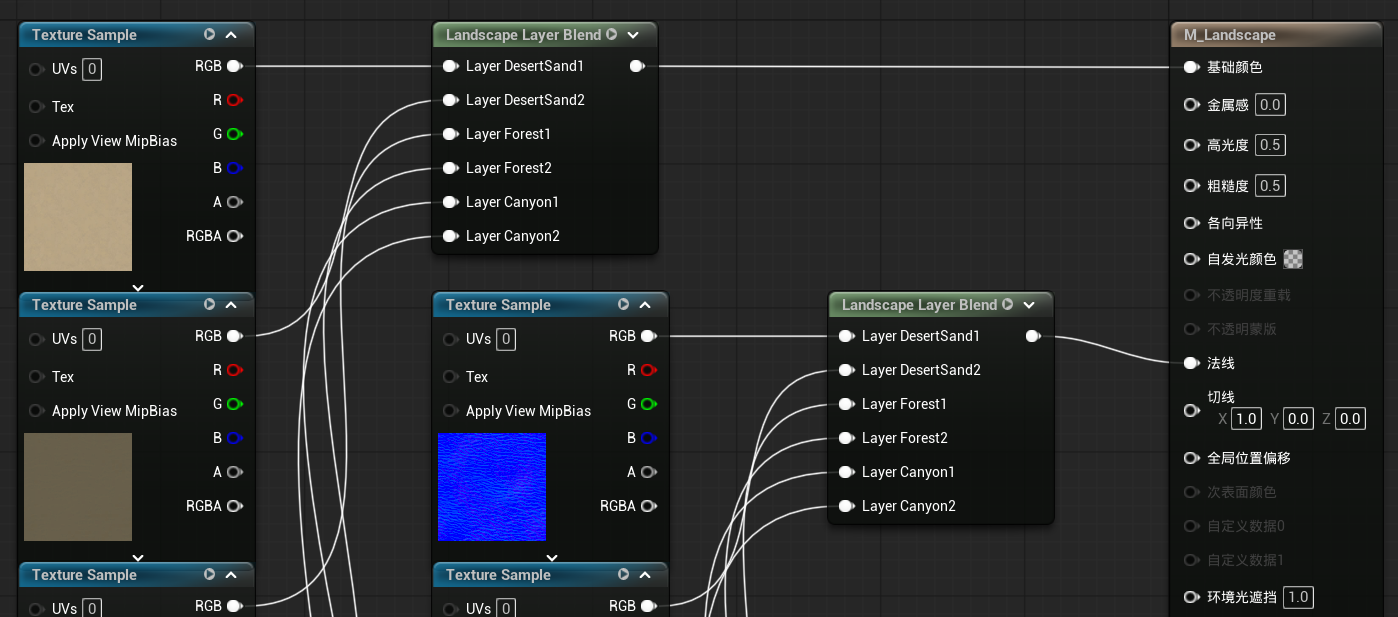
创建一个 Landscape Layer Blend 节点
- 添加图层 DesertSand1、DesertSand2、Forest1、Forest2、Canyon1、Canyon2
-
把下载的各个材质资源的基础颜色纹理资源拖到蓝图编辑器里,经过 Landscape Layer Blend 节点连接到基础颜色
- 把下载的各个材质资源的法线纹理资源拖进来,经过 Landscape Layer Blend 节点连接到法线
- 把 M_Landscape 填入关卡的 Landscape 的地形材质中
- 打开地形模式,绘制模式,从现有材质创建层,点击每个图层的小加号,创建层信息,修改这些层信息文件的混合方法为 Advanced Weight Blending
- 接下来就可以给地形绘制材质了
014 Landscape Painting
015 Foliage Painting
去 Fab 下载一些草、树木的模型资源
- 选择植被模式
- 添加静态网络体植物
- 开始绘制
016 More Foliage Painting
修改树的静态网络体植物文件的碰撞为 BlockAll
017 Post Process Volume
Post Process Volume(后处理体积)
是一个非常重要的体积 Actor,用于控制场景的最终视觉效果。它相当于一个“全局滤镜”或“相机效果设置器”,可以模拟各种相机和镜头效果,并可以基于摄像机位置在场景中不同区域应用不同效果
- 打开放置 Actor 面板
- 添加一个后期处理体积,勾选 Infinite Extent
- temperature 中可以修改色温
- bloom 可以调整光晕
- bright 可以修改亮度,可以将最大亮度和最小亮度都调整为 1,然后再微调
- global 中可以调整整体的饱和度、对比度、伽马值
- shadow 中可以调整阴影区域的饱和度等等
- midtones 中可以调整中间区域的饱和度等等
- highlight 中可以调整高光区域的饱和度等等
选择 Sun1,勾选 light shaft bloom,调整 bloom scale,可以有一些光柱效果(丁达尔效应)
可以选择删除 Sun0,只保留一个太阳
018 Forest Polish Up
019 Packed Level Actors
在地图中选择一些静态网络体,右键点击 Level -> Create Packed Level Actor,存储到 Maps/PackedLevelInstances。相当于把这部分静态网络体打包到了一起
可以将其他项目里的文件夹 migrate 到别的项目当中
020 Mountains
在 M_Landscape 中将每个 Texture Sample 的 Sampler Source 改成 Shared Wrap,地图中就不会出现未加载的材质
021 Level Instances
右键点击 Level -> Create Level Instance 并存储,这个可以在细节面板中修改 Level,从而显示出不同的 Level,会显示出该 Level 的所有东西,包括灯光等等
因此,我们可以导入 Fab 中的关卡地图到我们自己的项目里,在导入之前,可能需要手动删除该关卡地图中的摄像机等等的组件,以免和自己的项目冲突。修改之前记得备份一下关卡文件