蓝图实战
1 创建项目并导入素材
创建一个空白项目,在项目根目录的 content 文件夹下导入素材
2 实现基础操作及动画
创建 IA_Look,IA_Move,IMC_Challenge。添加 WSAD 和鼠标映射
创建 BP_ChallengeMode,BP_ChallengeCharacter。BP_ChallengeCharacter 的网络体选择 SK_Adventure
打开 BP_ChallengeCharacter,添加弹簧体和摄像机组件
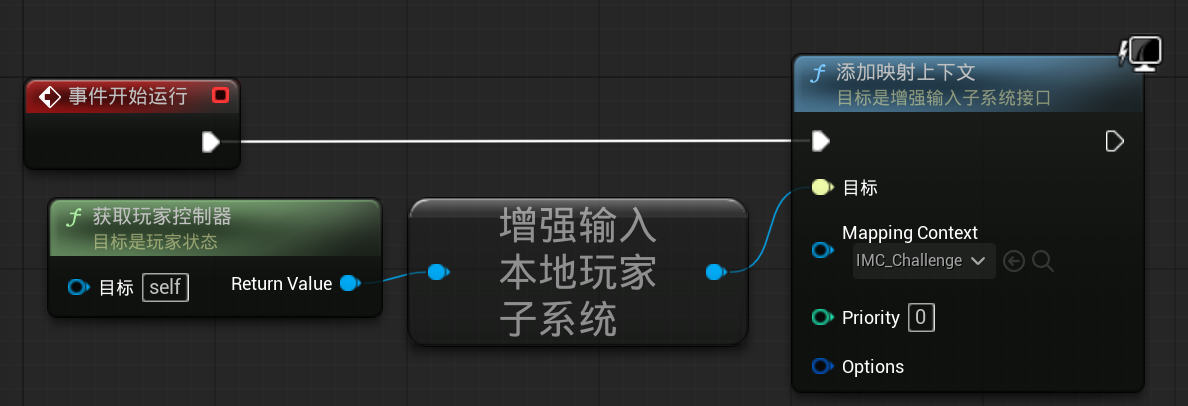
编辑 BP_ChallengeCharacter 事件图表蓝图,添加映射上下文
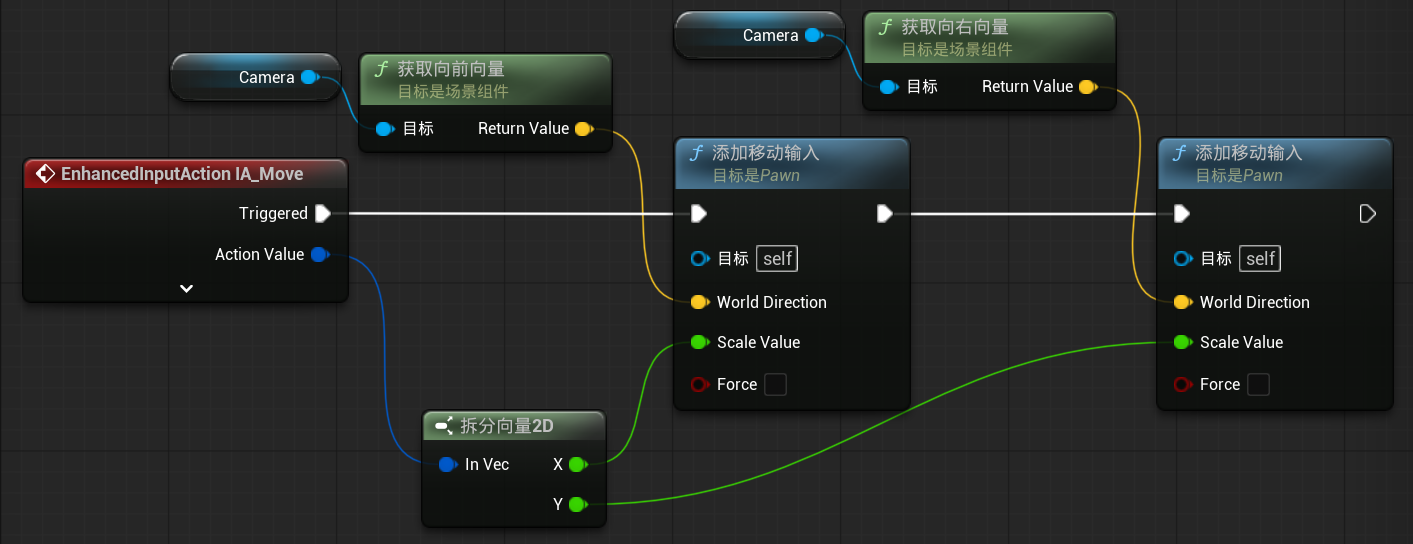
添加移动逻辑
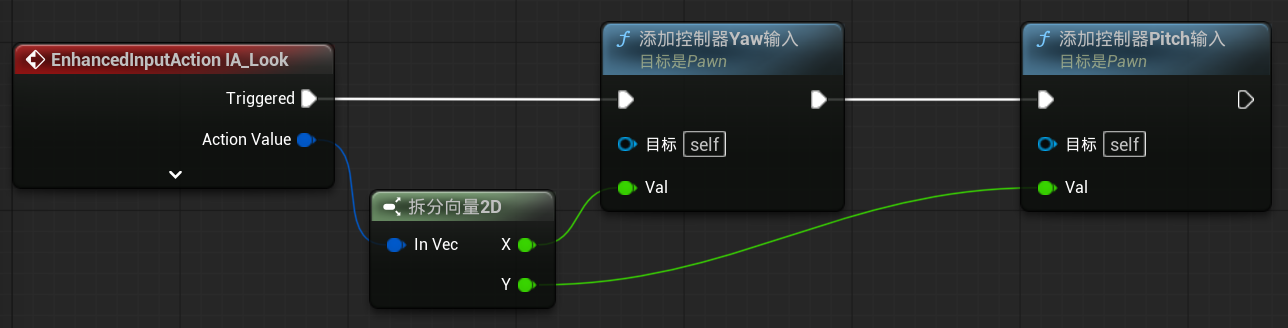
添加视角朝向逻辑
创建 ABP_ChallengeCharacter,混合空间 1D BS1D_Challenge
打开 BS1D_Challenge,创建从静止到跑动状态的动画
打开 ABP_ChallengeCharacter,编辑事件图表蓝图
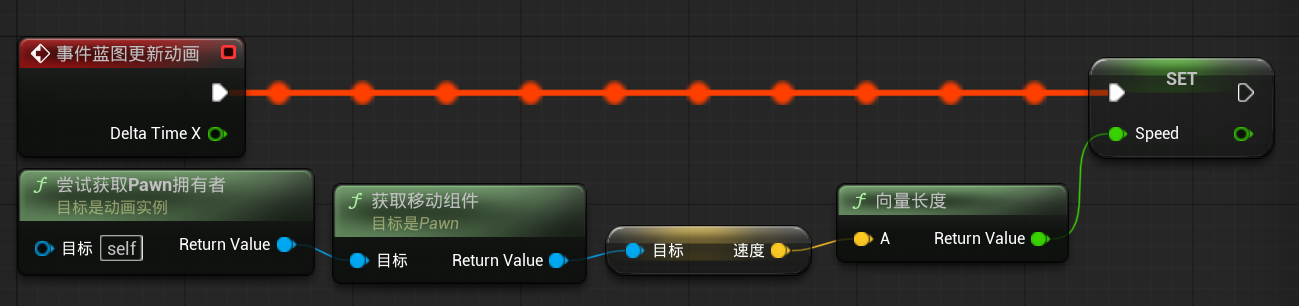
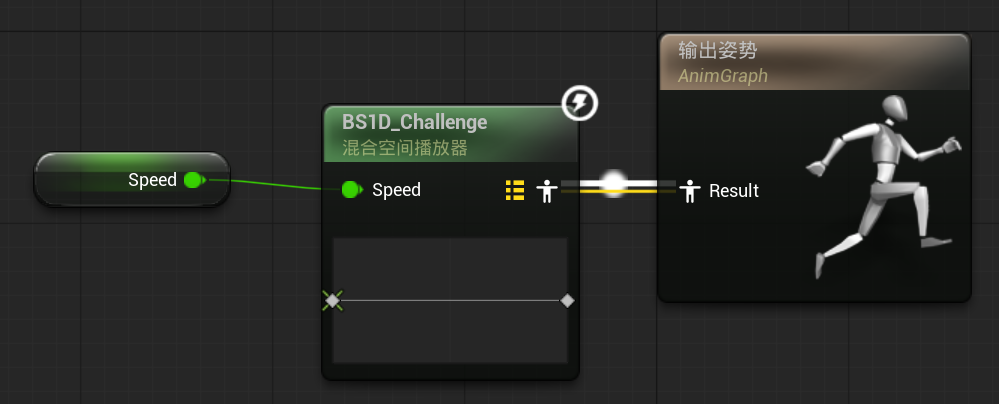
编辑 AnimGraph 蓝图
3 实现跳跃功能及 BUG 调试
创建 IA_Jump,在 IMC_Challenge 添加空格键的映射
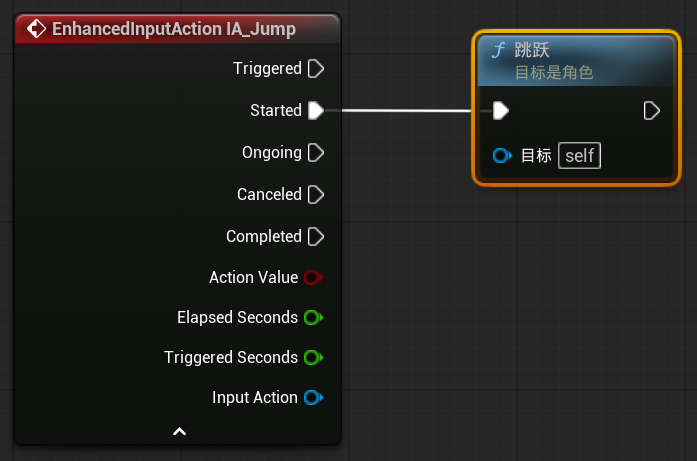
打开 BP_ChallengeCharacter,编辑跳跃蓝图
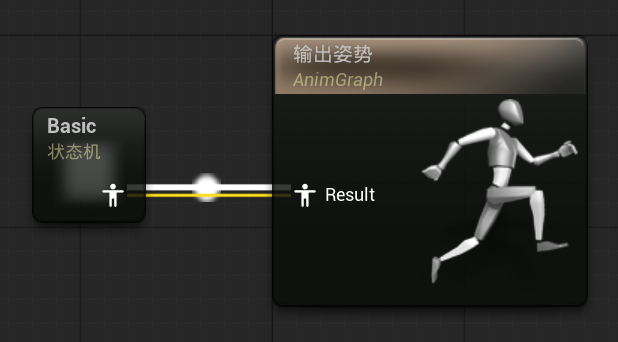
打开 ABP_ChallengeCharacter,编辑 AnimGraph,添加一个状态机 Basic
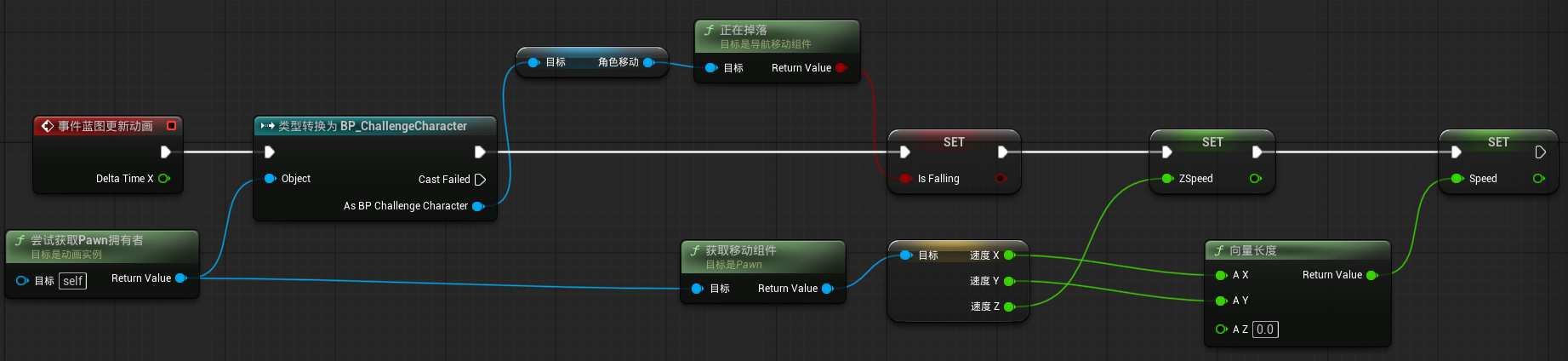
进入事件图表,编辑蓝图
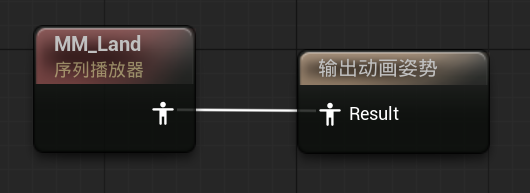
进入 Basic,编辑跳跃状态
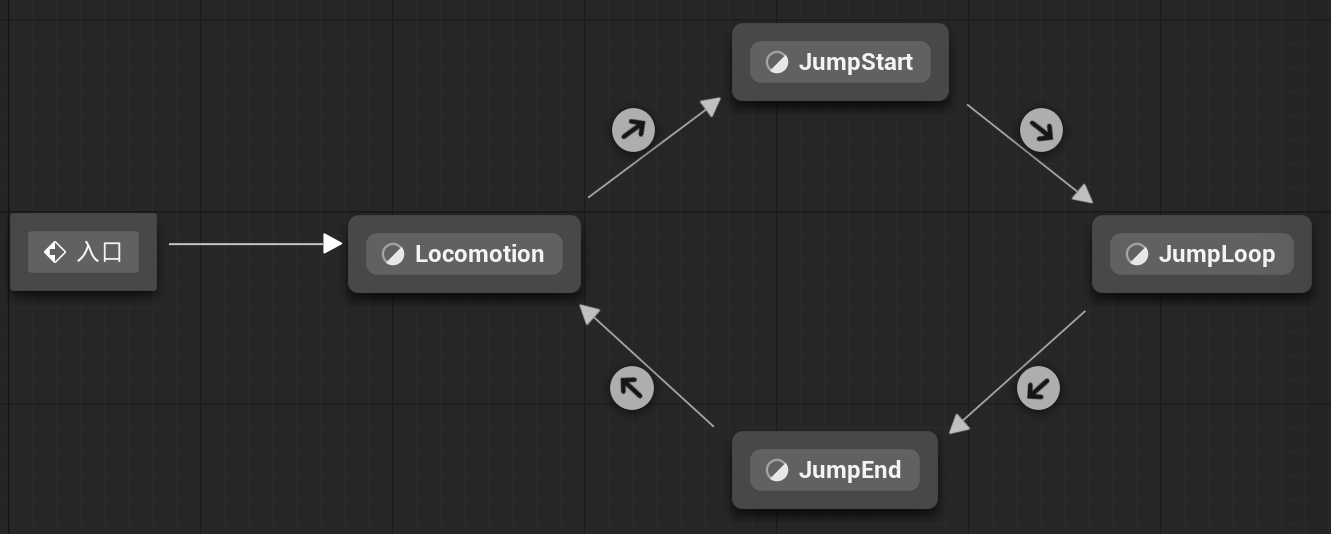
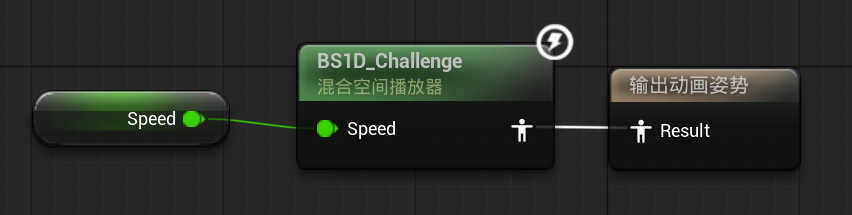
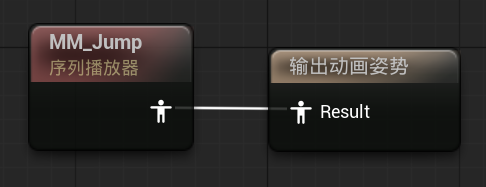
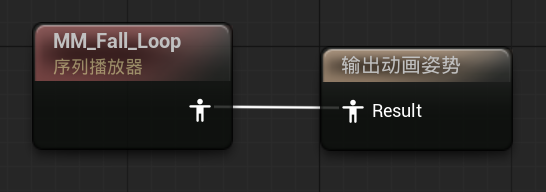
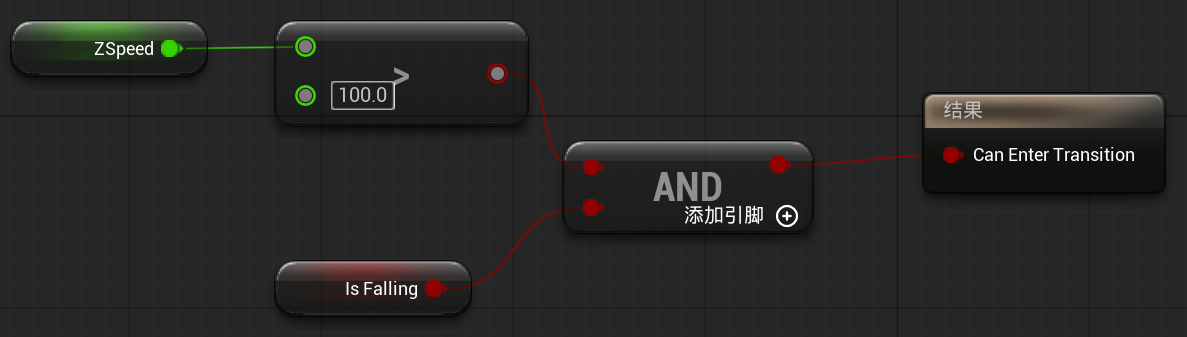
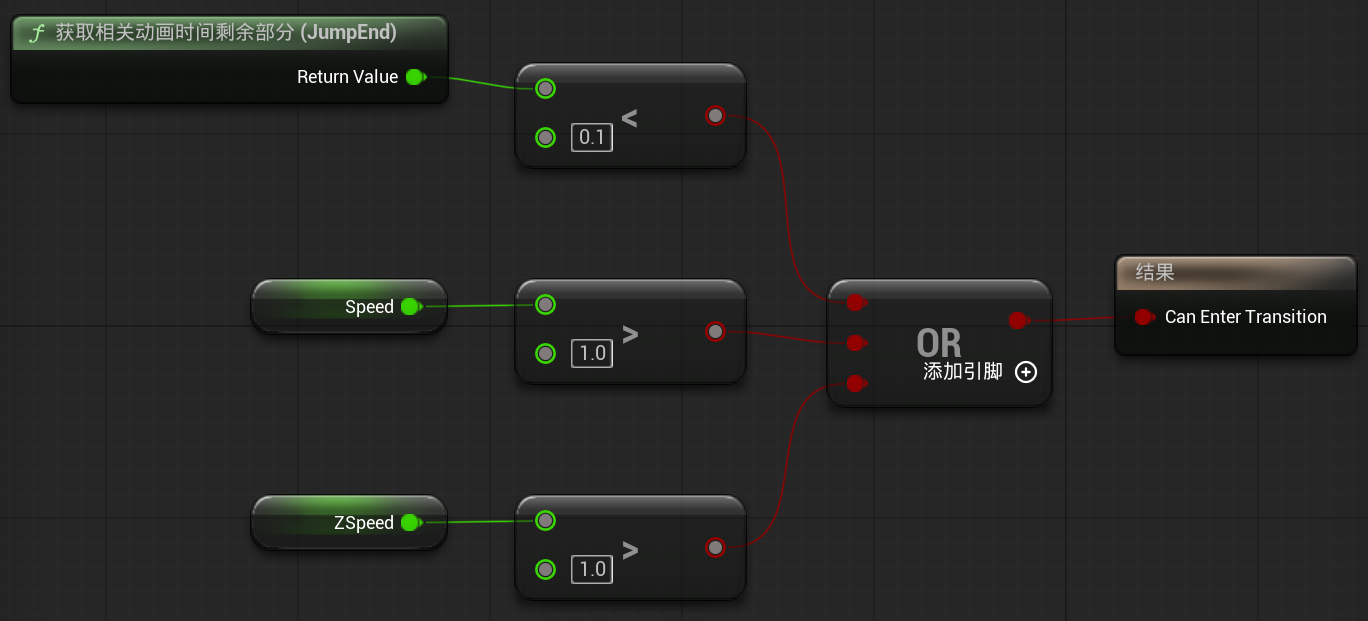
编辑状态之间转移的条件


4 实现场景机关陷阱的逻辑
创建 BP_Sphere,添加网络体组件 SM_Sphere,添加 Sphere Collision(SM_Sphere 是父类),移动到合适的位置
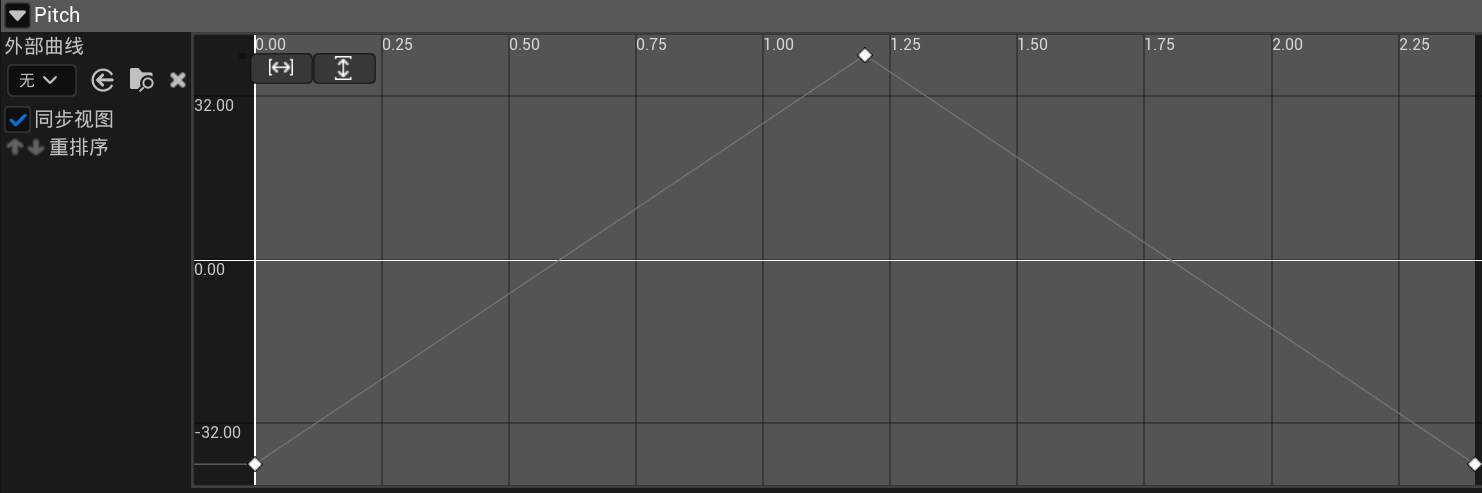
打开事件图表,编辑蓝图
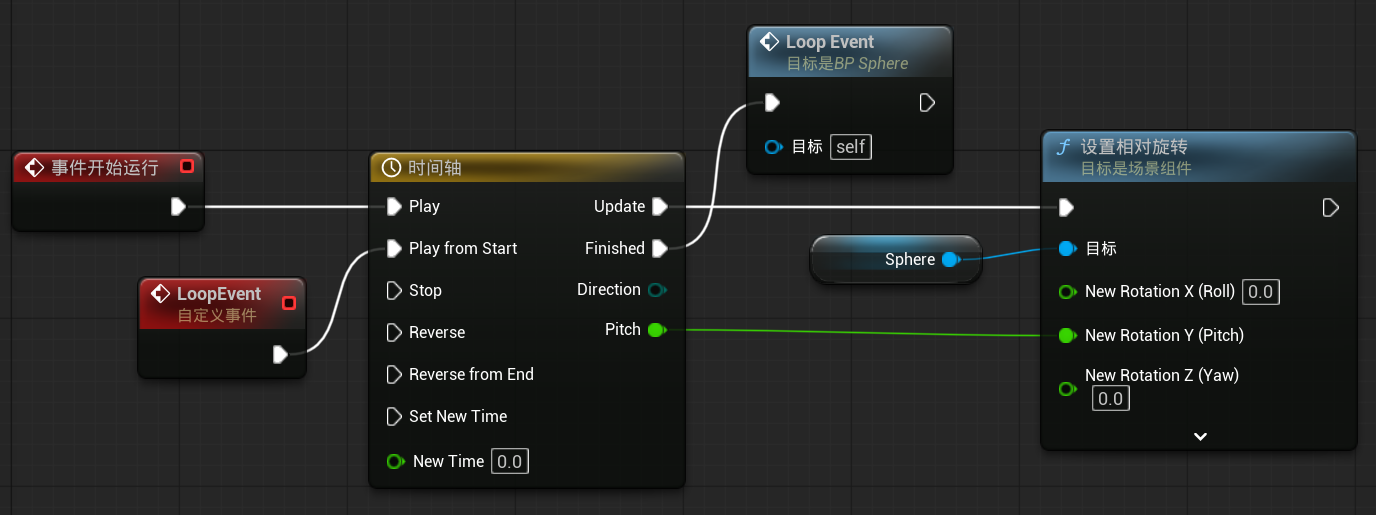
5 实现角色死亡布娃娃效果
打开 BP_ChallengeCharacter,编辑事件图表

打开 BP_Sphere,编辑事件图表
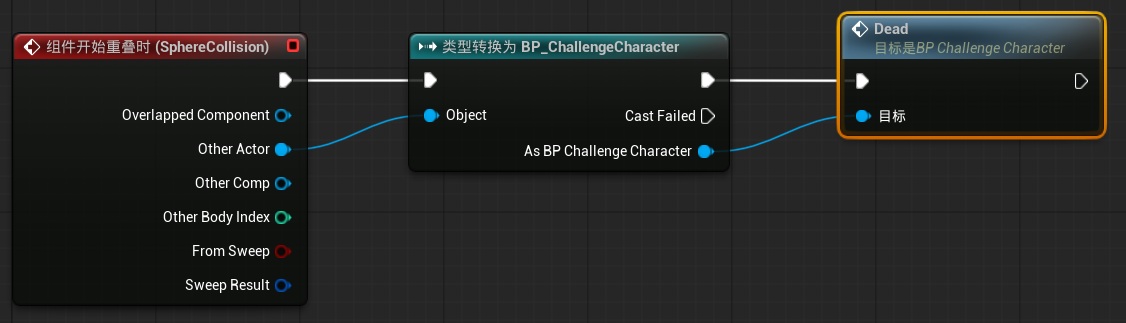
这是实现蓝图之间通信的一种方式,后面会介绍更高效、更专业的方式
打开 SK_Adventurer,选择物理资产 SK_Adventurer_Physics
打开 BP_ChallengeCharacter,修改碰撞预设为 PhysicsActor,将弹簧体组件作为网格体的子类
6 实现角色死亡后重生逻辑
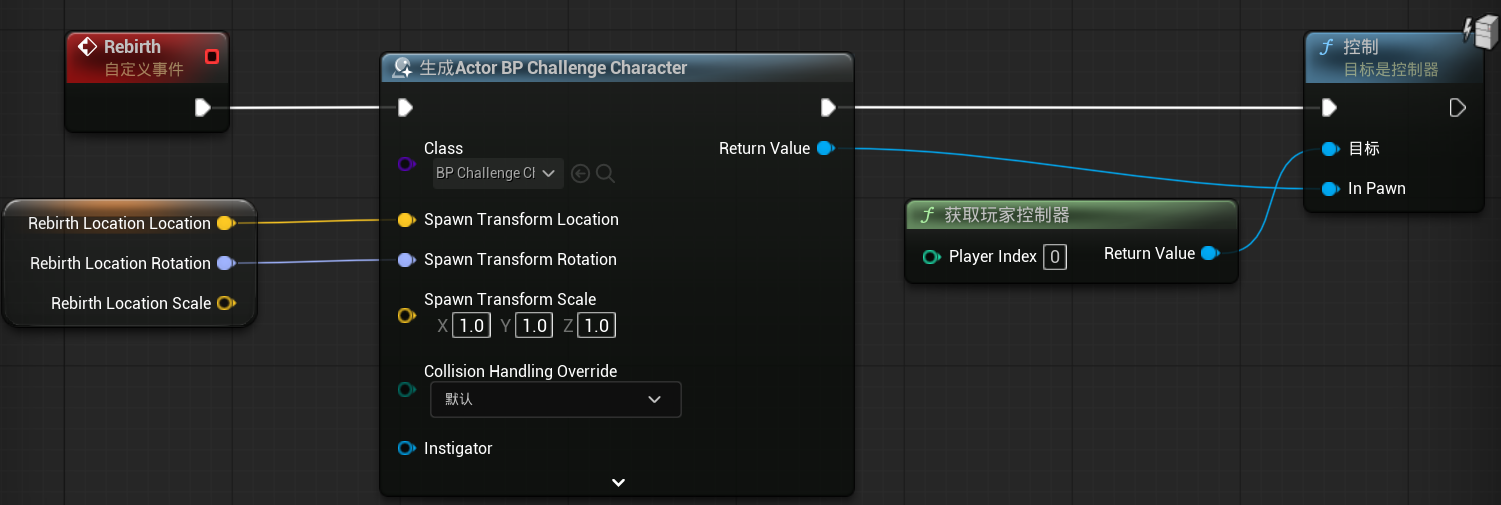
打开 BP_ChallengeCharacter,编辑蓝图

打开 BP_ChallengeMode,新建 RebirthLocation 变量,设置 Z 轴默认值为 100,编辑蓝图
7 制作场景检查点蓝图功能
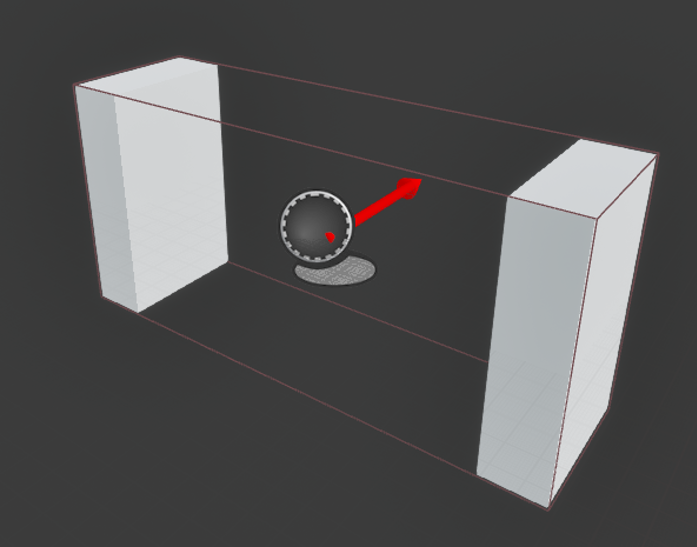
新建 BP_CheckPoint,添加 Box Collision 和箭头组件(Box Collision 是父类)
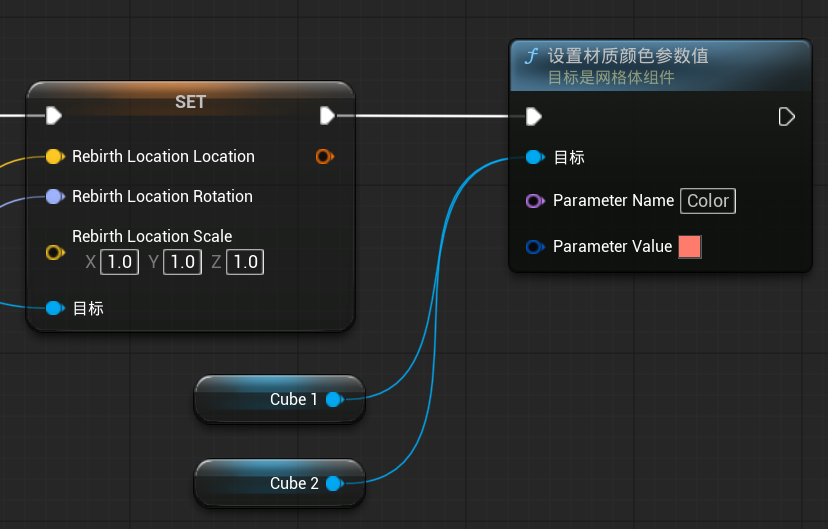
打开事件图表,编辑蓝图
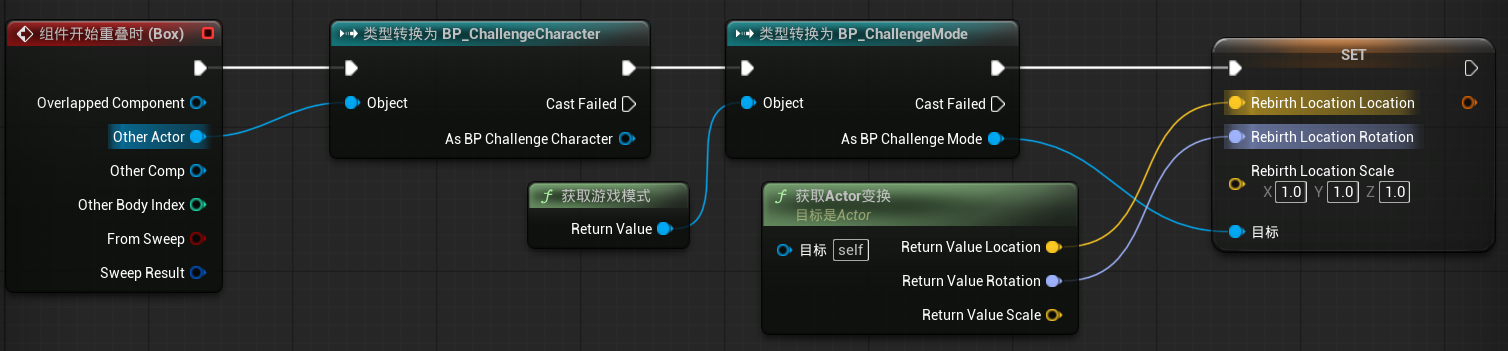
来到视口,可以放置一些标志物
8 制作场景中的第二道机关
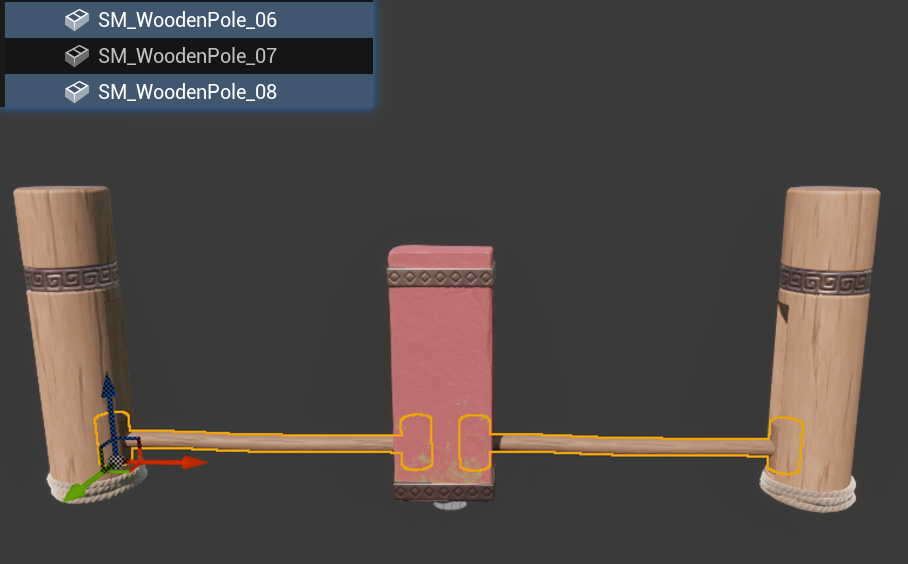
新建蓝图类 BP_002,添加 SM_Stone_03, SM_WoodenPole_05, SW_WoodenPole_06 静态网络体组件。编辑视口
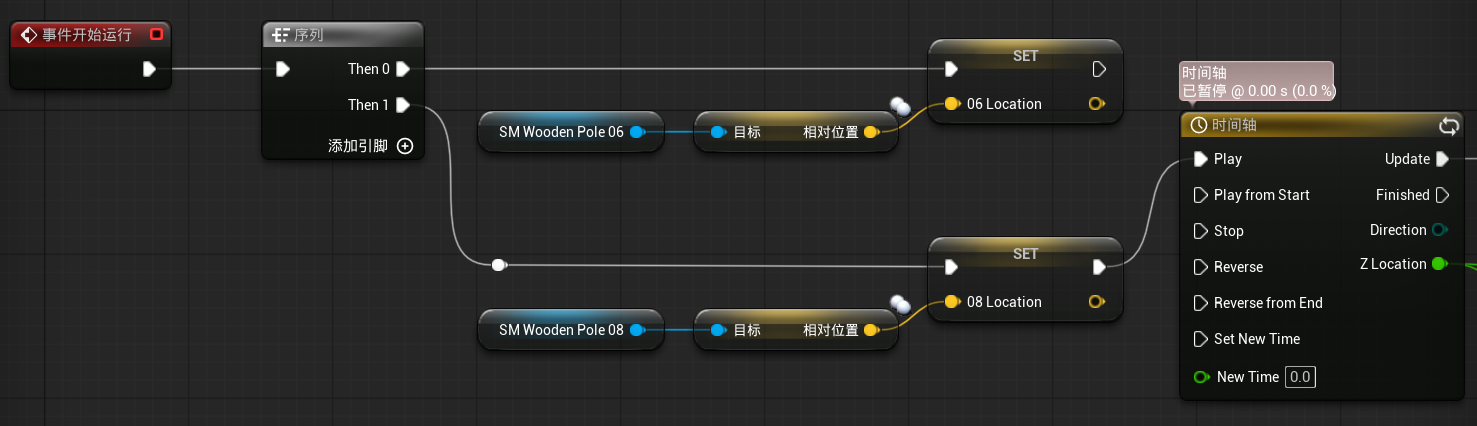
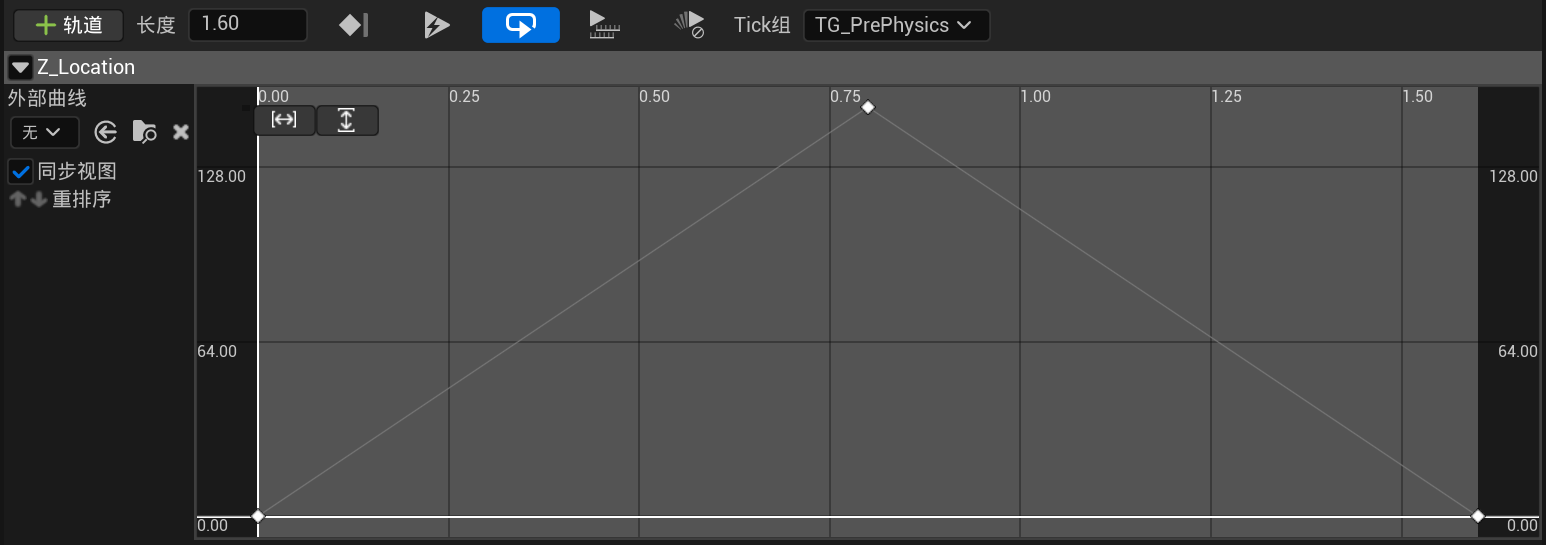
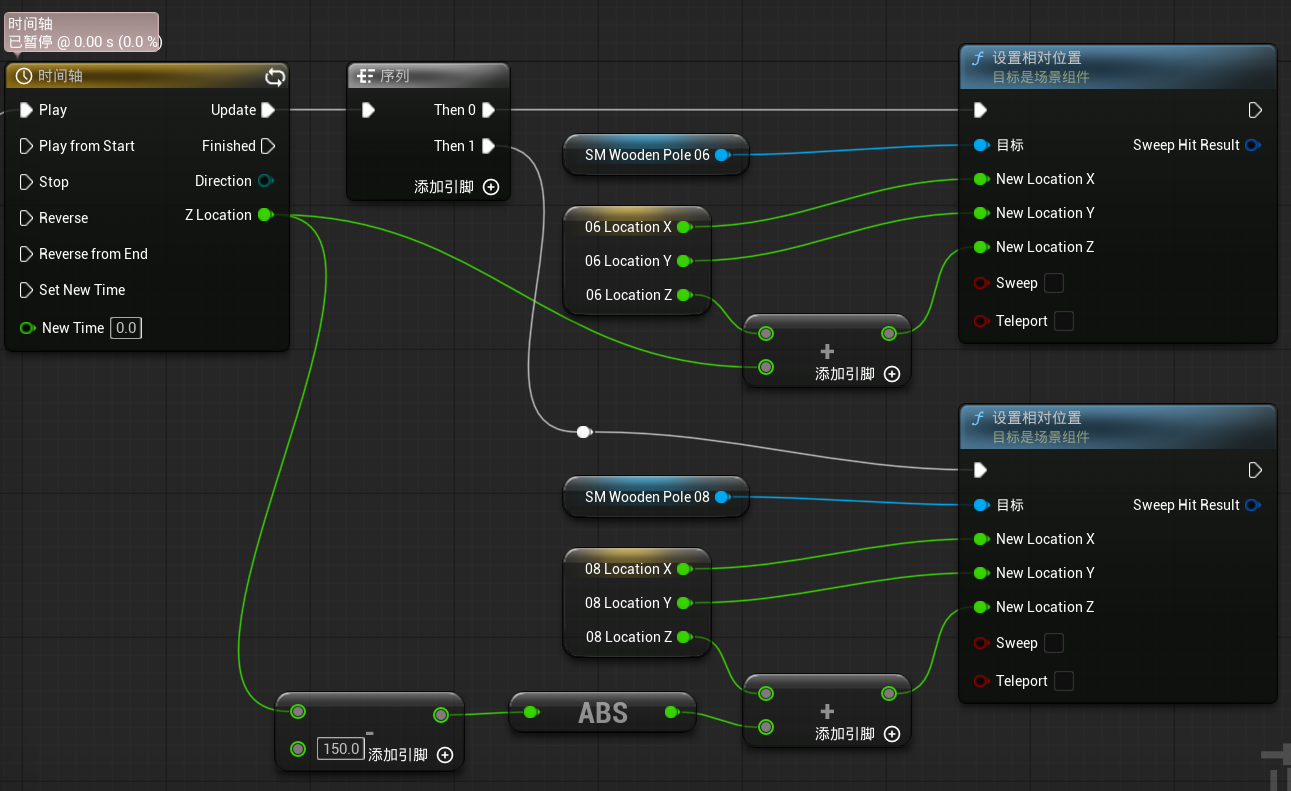
打开事件图表,编辑蓝图
9 实现蓝图逻辑高效复用
新建蓝图类 BP_003,添加 SM_WoodStick_01, SM_WoodStick_01_A, SM_WoodenDisc_01 静态网络体组件,添加一个胶囊体组件
编辑胶囊体组件使得其包裹狼牙棒模型
将刺和胶囊体组件放到狼牙棒主体的子级
编辑事件图表
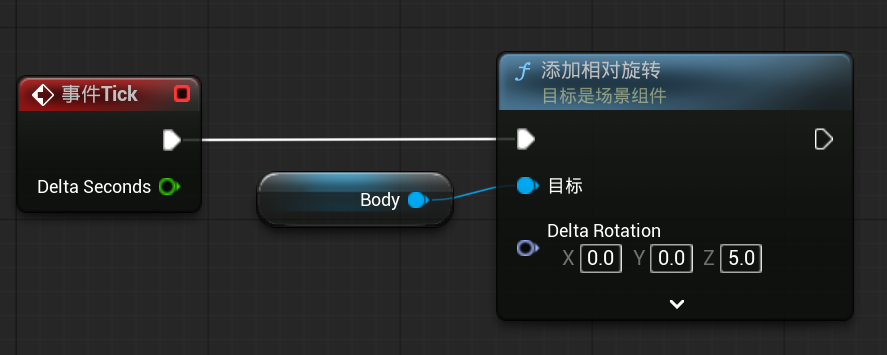
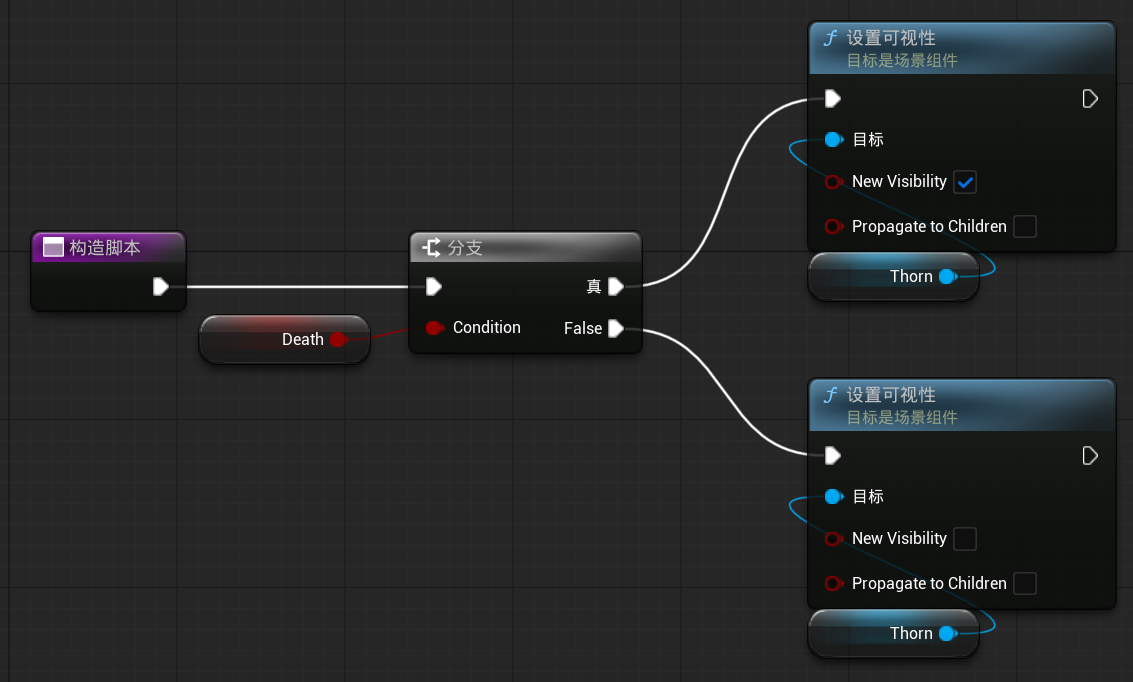
编辑构造脚本,添加一个布尔类型变量 Death,勾选其可编辑实例选项
勾选可编辑实例:场景中可以设置 Death 变量的值
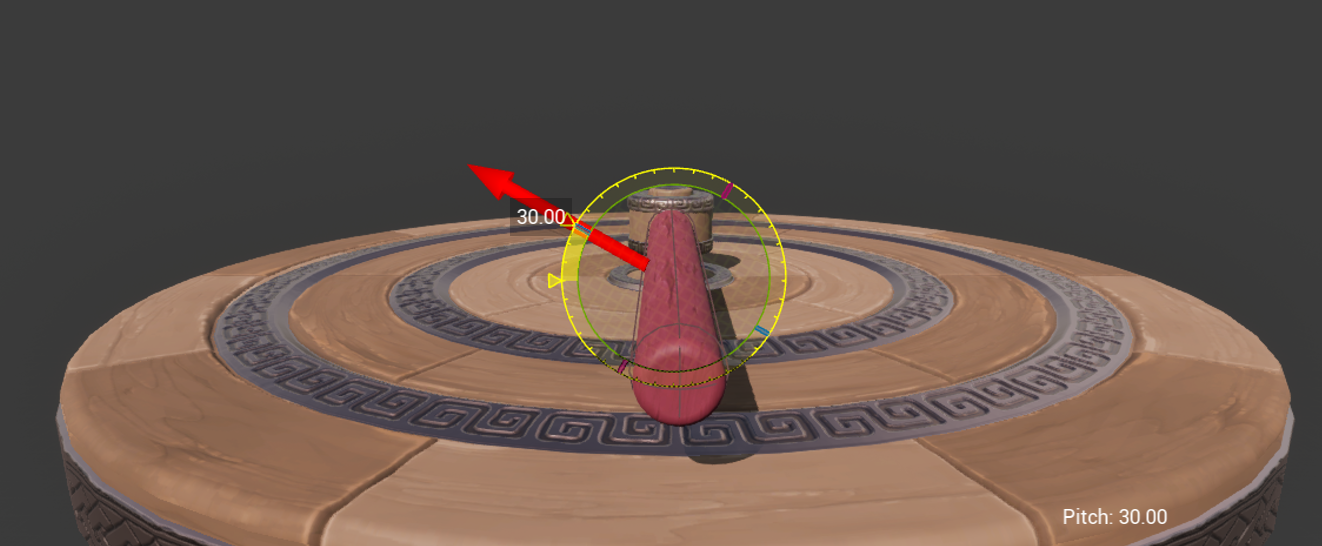
编辑视口,在 Body 的子级添加一个箭头组件,使其指向狼牙棒旋转的方向,并稍微向天上旋转一些
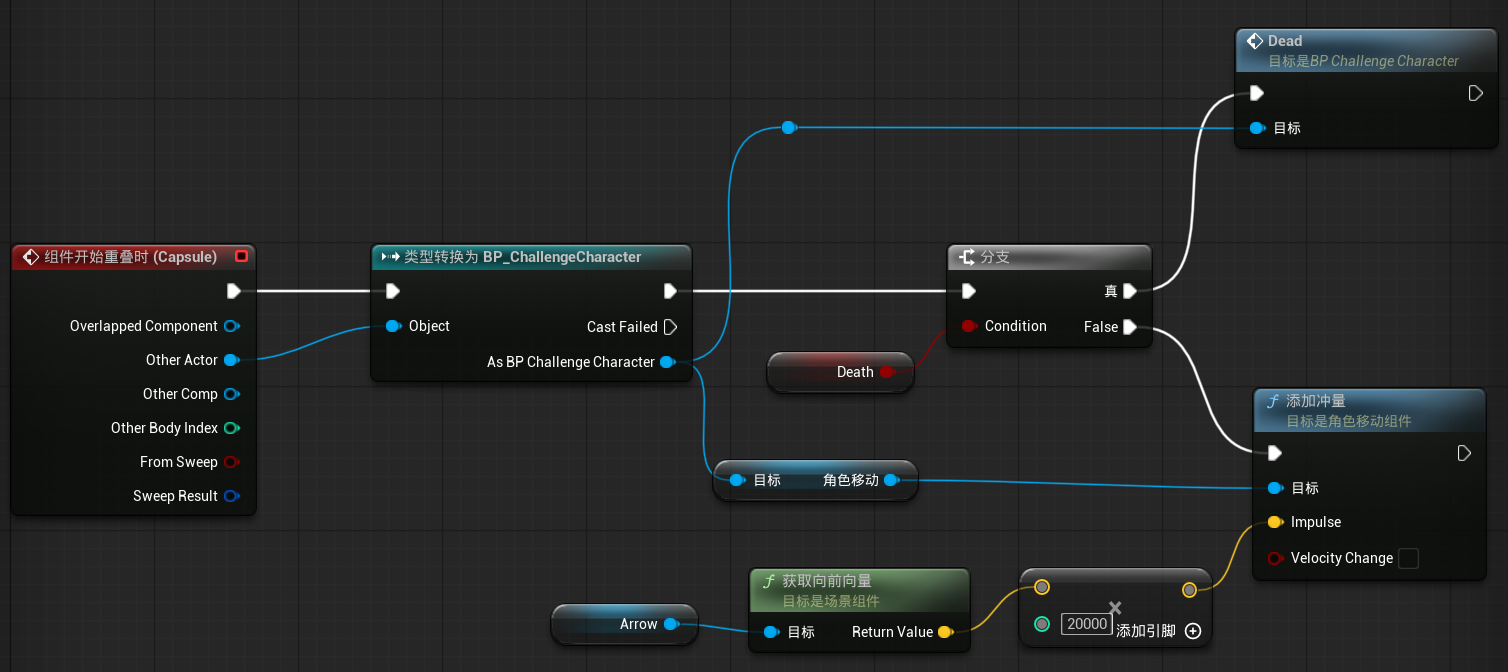
编辑事件图表
10 制作场景中的第四个机关
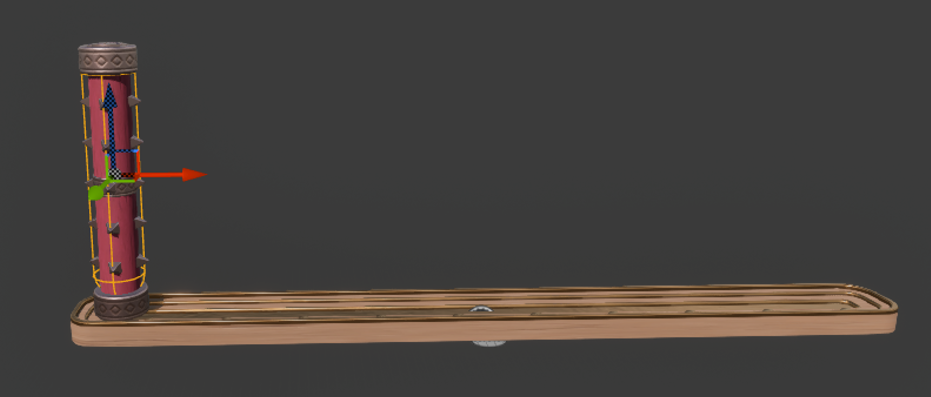
新建蓝图类 BP_004,添加 SM_Thorns_01, SM_Track 静态网络体组件,添加一个胶囊体组件作为 SM_Thorns_01 的子级
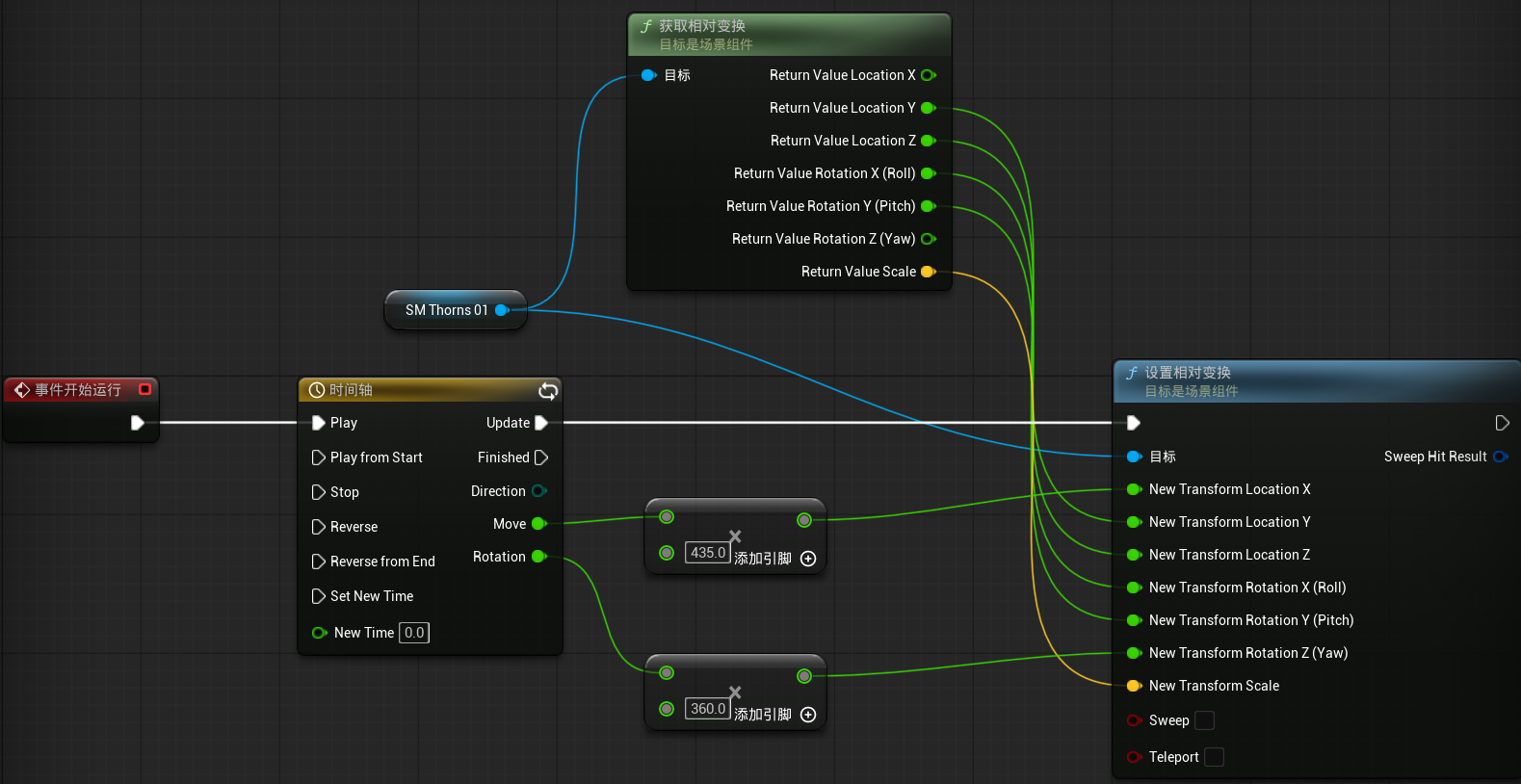
编辑事件图表
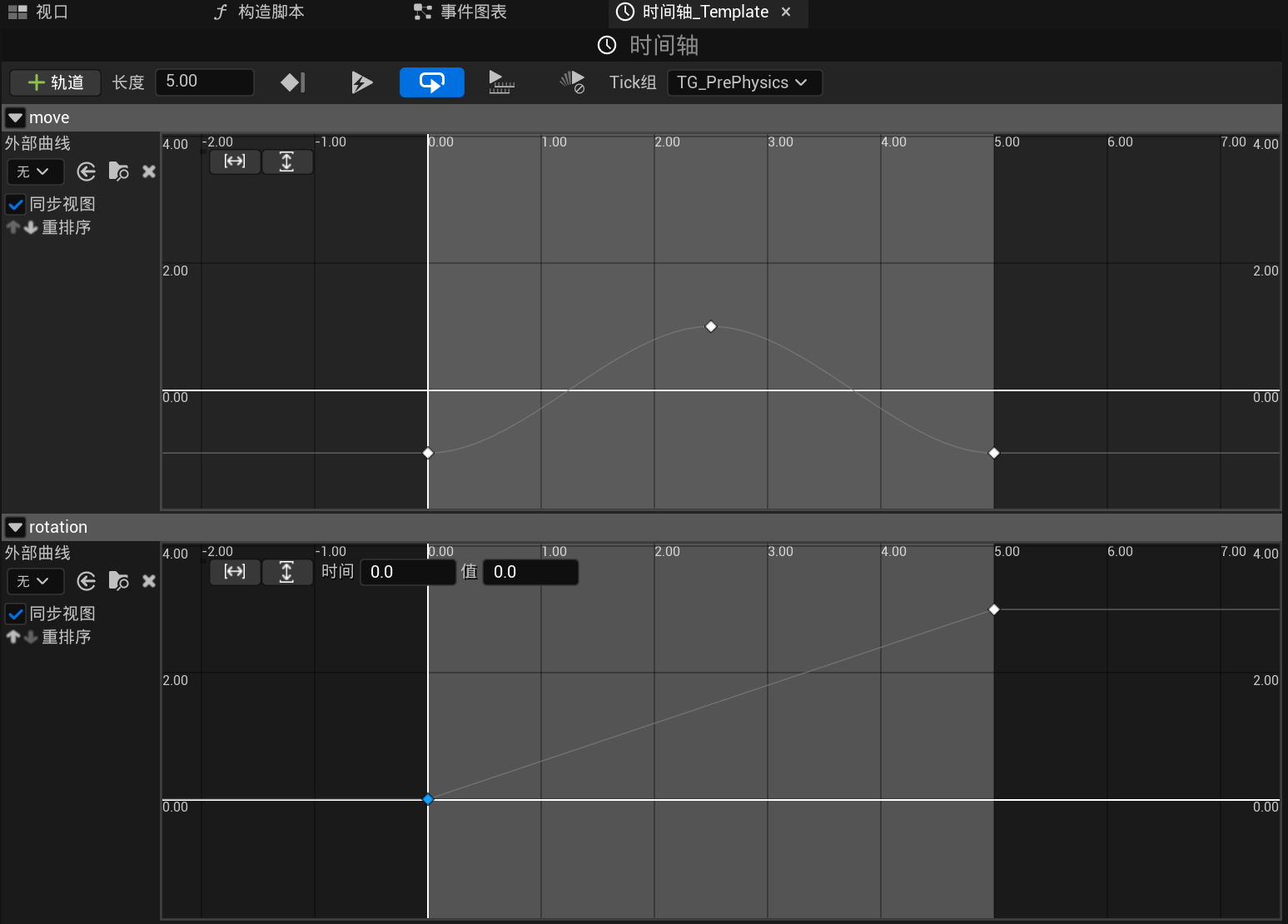
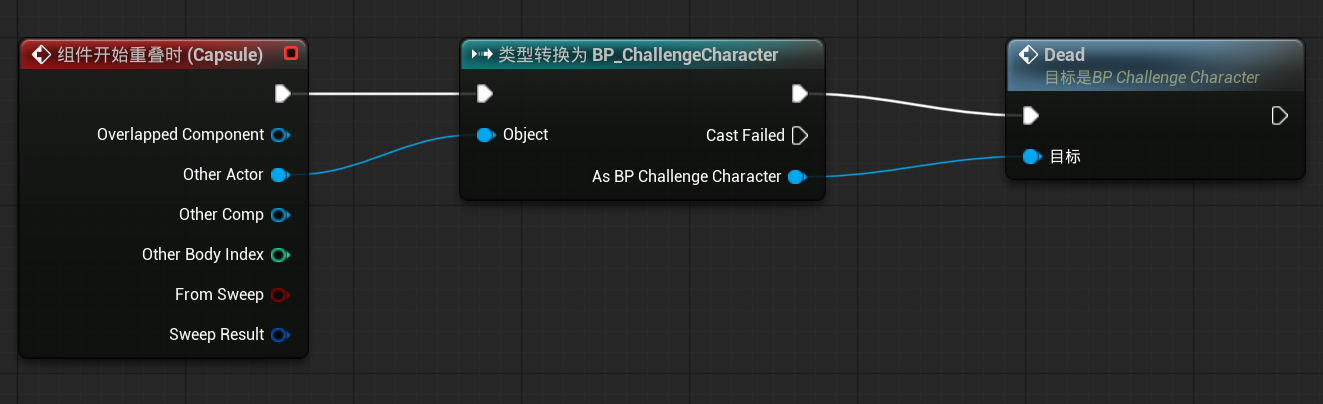
11 蓝图实战完结
新建蓝图类 BP_Launch,添加 SM_Trampoline_01 静态网络体组件
添加贴花组件,选择 MI_Decal_02 材质
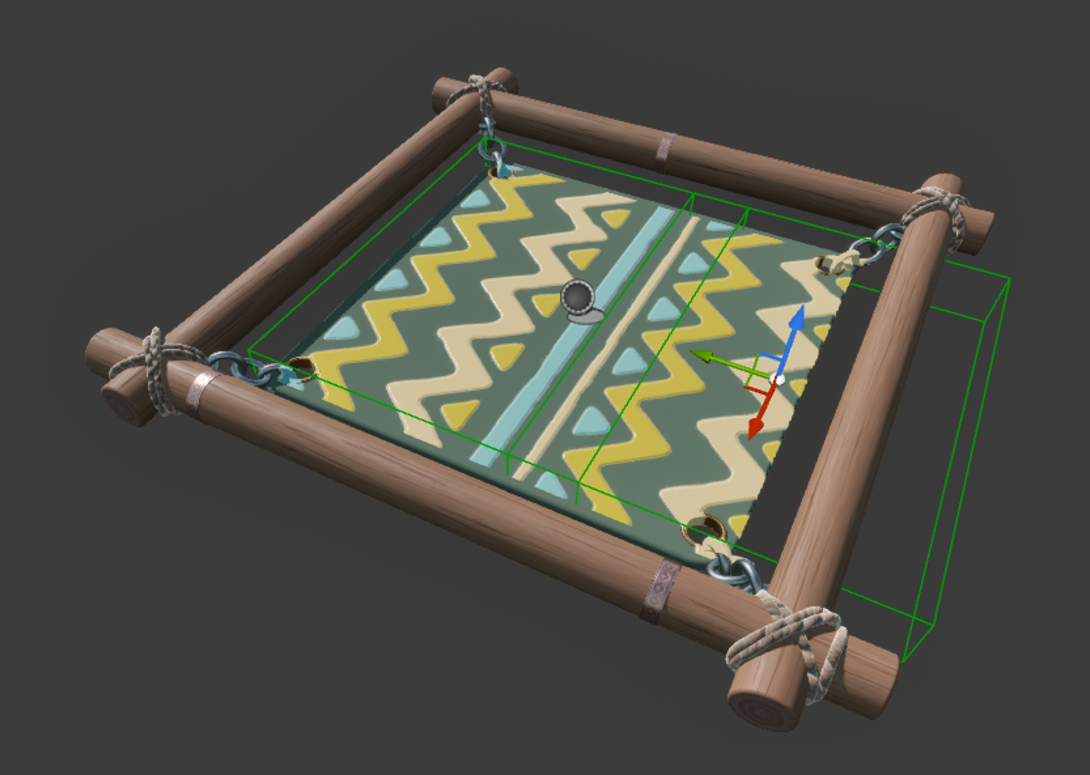
添加 Box 碰撞体组件,使其包裹布的范围
编辑事件图表,勾选 Launch Velocity Z 的可编辑实例
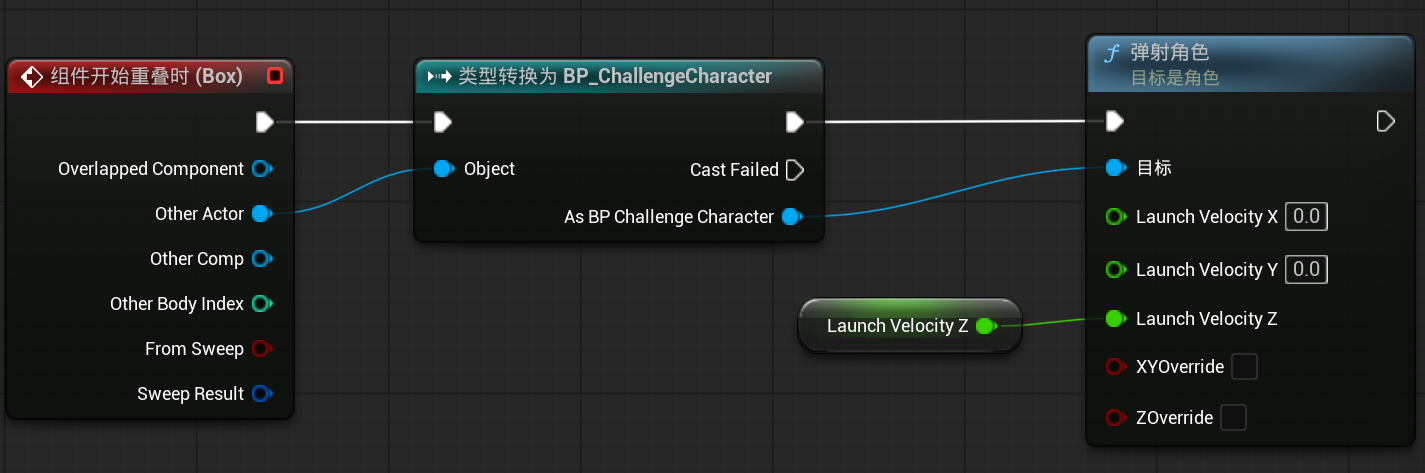
来到场景中的最后一个机关,一些简单逻辑的组件我们可以不用单独为其写一个蓝图,可以直接添加一些组件,先删除已有的旋转组件,重新创建
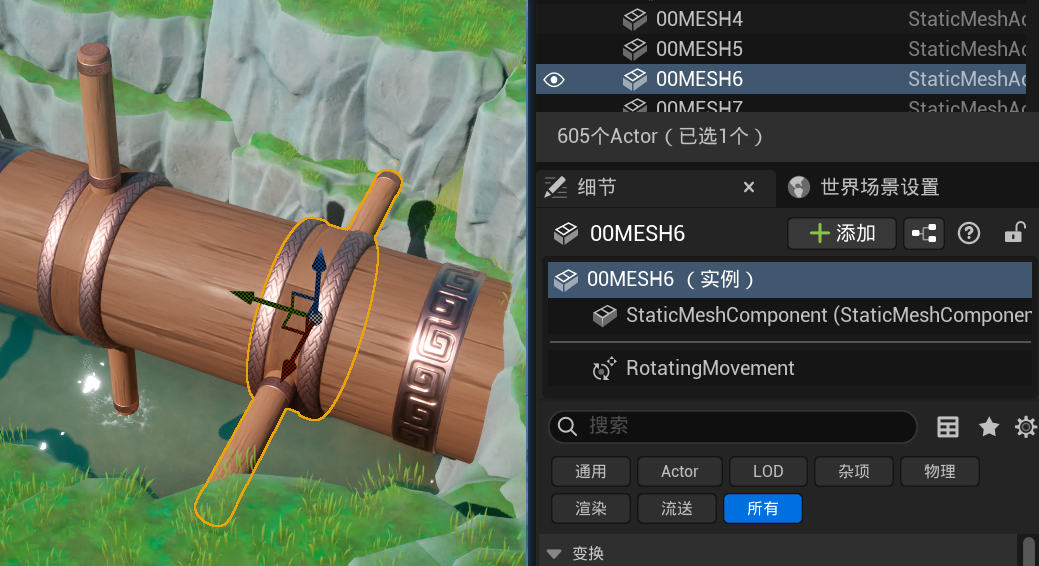
添加一个旋转移动组件,设置其 Y 轴旋转速率为 60
使用烟花特效编辑一下终点的特效
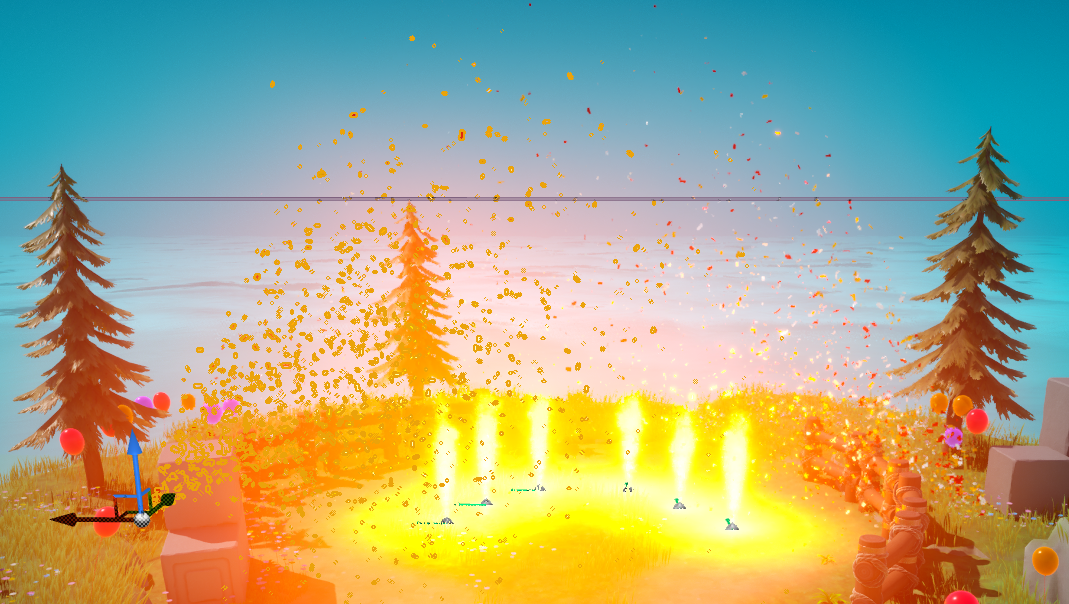
先将所有的烟花组件的自动启用取消勾选
新建蓝图类 End,添加一个 Box 碰撞体组件,调整盒体范围大一些
打开事件图表,新增一个 Niagara Particle System Actor 对象引用类型的变量 Niagara,并在右侧面板更改其类型为数组,勾选可编辑实例

在场景中添加 End 组件,并将所有烟花组件添加到其 Niagara 变量当中
打开 BP_ChallengeCharacter,编辑事件图表
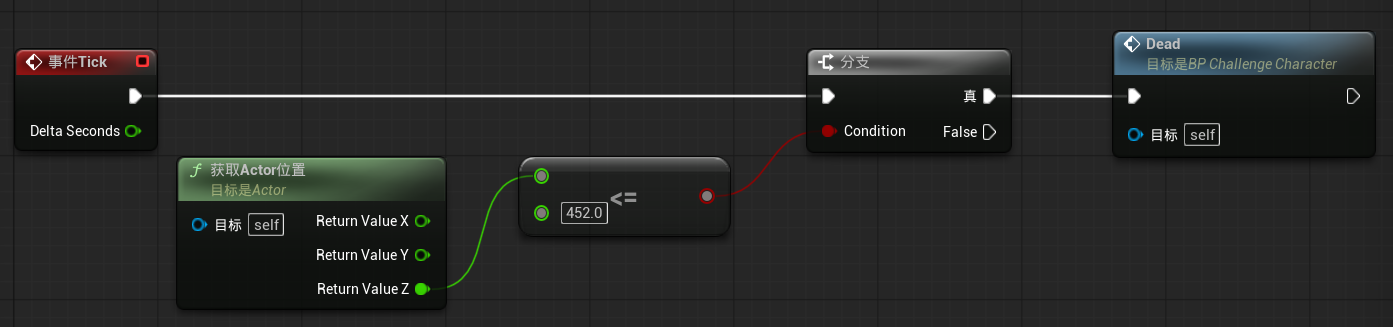
打开 BP_ChallengeMode,将 RebirthLocation 设置为地图上出生点的位置
打开 BP_ChallengeCharacter,编辑类默认值,调整跳跃 Z 速度(影响跳跃的高度)
打开 BP_ChallengeCharacter,可以调整 SpringArm 的目标臂长度